Windowsのスクショに矢印・番号・黒塗りを入れる方法|標準・無料・有料ソフトを用途別比較
この記事は自社製品「スクショペン」の販売促進を含みます。Jentraxisは同製品の開発・販売者です。ほかの製品から報酬を受け取るリンクは、この記事にはありません。2026年10月23日に各社の公式説明と自社の製品ページを確認しました。競合4製品を同じ環境で実測した順位ではありません。
スクリーンショットに説明を加えるだけなら、最初はWindows標準のSnipping Toolとペイントで十分です。手順を何枚も作るなら番号を自動で増やせるShareX、撮影直後に一画面で描きたいならFlameshotも候補になります。日本語の編集画面で番号・矢印・不透明な塗りを使い、コピーとPNG保存を行いたい人にはスクショペンがあります。長い手順書を継続して作るチームは、Snagitのガイド作成機能まで比較すると判断しやすくなります。
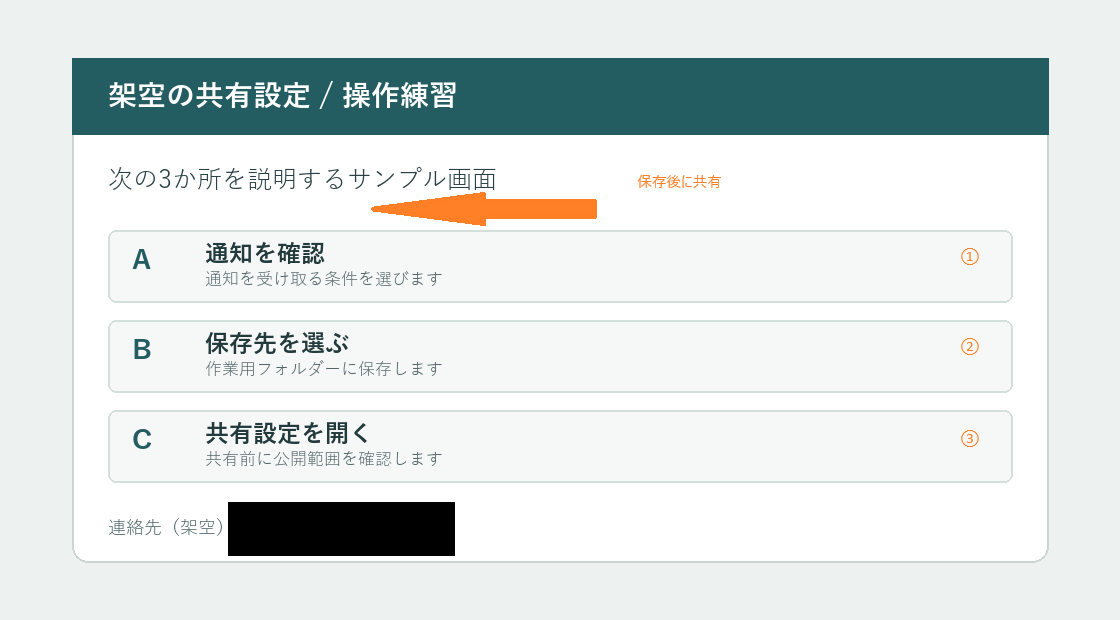
この記事の共通課題は、個人情報を含まない架空の画面に番号3つ、矢印、日本語の説明を添え、説明を修正し、連絡先部分を不透明な黒で覆って、PNG保存とコピーまで確かめることです。実際にこの一連の編集を行ったのはWindowsペイントだけです。ほかの候補は同じ課題に使える機能を公式情報から確認しました。
まず標準機能で1枚作る
- Snipping Toolで必要な範囲だけ撮ります。撮影後の画面でペン、図形、切り抜き、元に戻すを使えます。
- 日本語の説明文や「1」「2」「3」の番号を加えるなら、Snipping Toolの「ペイントで編集」からペイントへ渡し、テキストを配置します。矢印は図形または線で示し、番号と矢印が別の対象を指さないか確認します。
- 隠すべき場所は不透明な単色で完全に覆うか、不要な領域ごと切り取ります。ぼかし・モザイクだけで機密情報を安全に消せるとは判断しません。
- PNGとして別名で保存し、保存したファイルを開き直します。文字、番号の順序、黒塗り、画像の端を確認してから共有します。クリップボードにコピーする場合も、貼り付け先で最終画像を見ます。
MicrosoftはSnipping Toolのペン、図形、切り抜き、Undo/Redoと、ペイントでのテキスト編集を案内しています。番号の自動連番や、塗りつぶし後の安全性を保証する説明ではありません。https://support.microsoft.com/en-us/windows/apps/use-snipping-tool-to-capture-screenshots
次の画像は、実在の利用者情報を含まない架空の「共有設定」画面を、Windowsペイントで実際に編集した出力です。①②③を3行に対応させ、橙色の左矢印と「保存後に共有」を追加しました。説明文は最初の「保存前に共有」から修正し、架空の連絡先を不透明な黒い四角形で覆っています。PNG保存後にファイルを読み直し、新規キャンバスへのコピー・貼り付けでも最終画像を確認しました。Snipping Toolでの撮影や、ほかの4製品の実操作を示す画像ではありません。
どれを選ぶか
表は左右にスクロールできます。
| 用途 | 候補 | 選ぶ前に確かめる点 | 本記事での確認 |
|---|---|---|---|
| ときどき1枚に矢印や文字を入れる | Snipping Tool+ペイント | 撮影から編集へ渡す手間。番号は手動で管理する。 | ペイントの実機操作とPNG・コピーを確認。Snipping Toolは公式仕様のみ。 |
| 手順画像を繰り返し作る | ShareX | 公式の画像エディターに矢印、文字、自動連番のStepがある。撮影後の保存・アップロード動作を先に確認する。 | 公式仕様のみ。実機未操作。 |
| 撮影直後、選択範囲に注釈を入れる | Flameshot | 公式に矢印、文字、連番カウンター、単色ボックスがある。Windows版も提供される。 | 公式仕様のみ。実機未操作。 |
| 日本語UIで番号・矢印・不透明塗りを使い、コピーやPNG保存をする | スクショペン | 無料範囲とProの制限、Store版とPolar版の権利の違いを確認する。 | 現行公開説明と既存の社内検証記録を照合。正規販売版の実機操作は未確認。 |
| 複数の操作を一続きのガイドにする | Camtasia Snagit | Step Captureや編集・共有機能と、現行の有料プランが用途に見合うか確認する。 | 公式仕様のみ。実機未操作。 |
ShareXは無料のオープンソースソフトで、公式の画像エディター説明にStepの自動連番、矢印、文字、コピー・保存が載っています。撮影後にアップロードまでつなげられるため、外へ出したくない画像では、その動作を始める前に保存先とタスク設定を確認してください。この記事ではShareXの実操作や処理速度は測っていません。
Flameshotの公式サイトは、無料のオープンソース、Windows用配布、矢印、文字、連番カウンター、単色ボックス、コピー・保存を案内しています。撮影範囲を選び、その場で注釈を入れる流れが合う人向けです。Windows版での実操作、色や入力の細部はこの記事では未検証です。
Camtasia Snagitの公式ページは、矢印・吹き出しによる注釈に加え、クリック操作から手順ガイドを作るStep Captureや機密情報のマスク機能を案内しています。1枚の画像を短く説明したいだけなら、その制作範囲まで必要かを先に考えてください。現在の価格、プラン、試用条件は購入時に公式ページで確認してください。この記事では製品の導入・実操作・比較計測を行っていません。
スクショペンが合う場合と、無料で止める場合
スクショペンはWindows 11 x64向けの日本語ソフトです。製品ページでは、範囲・ウィンドウ・画面全体の撮影、画像の読み込み、矢印・番号・文字・不透明塗り、コピーとPNG保存を案内しています。複数画像を棚に置いて編集でき、元画像は直接書き換えません。ただし、終了時に編集中の内容は復元されないため、必要なものはPNGで保存してから閉じます。
Microsoft Store版の無料本体では、出力にロゴが付き、保存は無制限です。コピーと編集はそれぞれ累計10枚までです。編集枠には開く・貼り付け・ドロップも含みます。Store Proは980円の買い切りで、ロゴなし・コピーと編集の枚数制限解除です。Polar版の購入画面から入る直接販売版も980円の買い切りですが、Store版と権利は別です。購入前に使う配布経路を選んでください。実購入・解除の動作や、他製品との作業時間差を示す記事ではありません。
1枚をたまに保存するだけなら、標準機能またはスクショペンの無料範囲で先に試すのが自然です。毎回の番号付け、画像の開き直し、コピーを繰り返して制限が気になるときにProを比較してください。
共有前に見る4点
- 黒塗りが文字の周囲まで完全に覆い、画像の別の場所に同じ情報が残っていないか。
- 番号と矢印が正しい順番・対象を示しているか。説明文を直した後も対応しているか。
- 保存したPNGを別のビューアーで開いて、編集画面で見た状態と同じか。
- 貼り付ける場合は、実際の貼り付け先で最新の編集結果になっているか。
この比較はできることと、作業に合う流れを選ぶためのものです。競合製品の操作時間や黒塗りの耐性を同条件で評価したものではありません。機能と提供条件は変わるため、導入時は各公式ページを確認してください。
入手先と確認した情報
2026年10月23日に確認した公式案内は、MicrosoftのSnipping Tool、ShareXの画像エディター、Flameshot、Camtasia Snagitです。自社製品の案内と入手経路はスクショペン製品ページにまとめています。この記事に示した実画像は架空の素材をペイントで編集したPNGで、原画像、ほかの保存先、クリップボード履歴の情報まで消去できたと検証したものではありません。