生成画像の選別に迷ったら、採用条件を一行で決める
似た生成画像を見比べていて、さっき保留にした画像が、次に見ると採用候補に思える。そんなときは、画像をもう一度並べる前に「今回は何に使うのか」を一行だけ書いてみてください。
たとえば「告知の見出しを重ねるので、文字を置く場所が空いている画像を選ぶ」。完成度をひとまとめに判断するより、今回使えるかどうかを考えるための条件です。
この記事では、採用・保留・修正の分け方を先に決める例と、Windows向けErabiGridで分類する際の注意点を紹介します。選別基準の例は説明用で、利用者の成果や時短率を示したものではありません。
「良い画像」より、今回使う条件を決める
最初に、使う場所と外せない条件を決めます。Webの見出し画像なら文字を置く余白、細い枠へ入れる画像なら必要な部分が切れないこと、同じシリーズの画像なら色や構図のまとまり、といった条件が考えられます。
条件を増やしすぎる必要はありません。まず一つ決め、似た候補を同じ条件で見ます。用途が変われば、採用する画像が変わっても構いません。
迷う画像には、保留先を用意する
採用か不採用かをその場で決めきれない画像もあります。たとえば、次の三つに分ける方法です。
| 分類の例 | 判断すること |
|---|---|
| 今回使う候補 | 決めた条件に合い、この用途で使いたい |
| あとで比べる | 候補同士の優先順位や使い道がまだ決まっていない |
| 修正して確認 | 使いたいが、先に直したい箇所がある |
これは整理先の例です。ErabiGridが画像を評価したり、修正したりするわけではありません。判断と修正は人が行います。「修正して確認」に分けた画像は、修正後に条件へ合うかを改めて見ます。
数字キーで分類しても、まだ移動しない
ErabiGrid Proの1~9分類では、画像に移動先を割り当てます。たとえば1を今回使う候補、2をあとで比べる候補、3を修正して確認する候補のフォルダーへ対応させる使い方です。
数字キーを押す操作は分類先の割り当てです。ファイルを実際に移す操作ではありません。 分類を確認し、青い「選択画像を移動」ボタンで実フォルダーへの移動を実行します。Proの分類モードでは、選択した中に未分類の画像があれば一括移動を止める仕様です。この条件は、無料版の通常モードすべてに当てはまる説明ではありません。
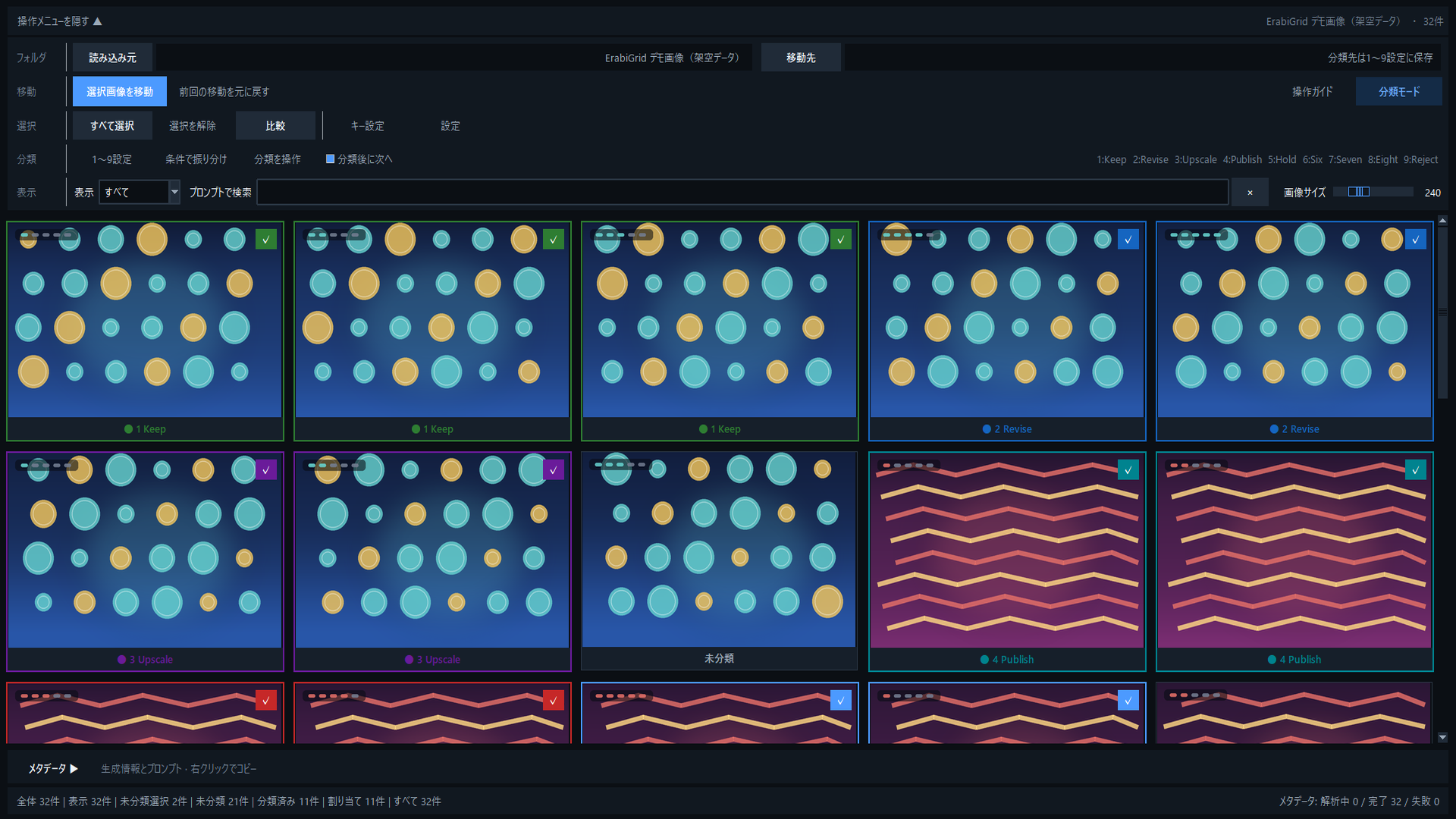
操作画面の全体は、比較・分類・移動の解説で確認できます。
整理の方法は、無料の選択肢も含めて選ぶ
フォルダー数が少なく、一覧を見ながら手動で分ける方法で足りるなら、まずその方法で構いません。
1枚ずつ見てキーを押し、対応するフォルダーへ移動・コピーしたい場合は、無料・オープンソースのPhotoSiftが選択肢です。公式説明にはキーによる移動・コピーとUndoが記載されています。
生成画像をPromptなどのメタデータで探したり、評価・アルバムで整理したりしたい場合は、無料のDiffusion Toolkitも比較してください。公式READMEにはメタデータ検索、評価、アルバム、フォルダーへの移動が記載されています。対応する情報の種類は、そのツールの案内で確認できます。
ErabiGridでは、基本の表示・選択・移動は無料本体、2~4枚比較と1~9分類は有料のProです。複数候補を見比べ、移動前に分類を見直す流れが必要かを考えて選んでください。無料本体でProの比較・分類を試せるという意味ではありません。競合との速度差や、この分け方による時短効果は測定していません。
よくある質問
保留した画像も、すぐフォルダーへ移す必要がありますか。
ErabiGrid Proの分類先割り当てと実移動は別です。選別や分類の確認を終えてから移動を確定できます。
数字キーによる分類は無料ですか。
1~9分類と2~4枚比較はPro機能です。無料本体は表示・選択・基本の移動を確認するために使えます。Proの内容と価格は、本体の「Proを見る」からその時点の正規Store画面を確認してください。
最初は何を用意すればよいですか。
使いたい画像のコピーと、試すための専用フォルダーを用意してください。表示や基本の移動が自分の環境に合うかを無料範囲で確認できます。同名衝突を避ける処理や前回移動を戻す機能があっても、バックアップの代わりにはなりません。
ErabiGridは日本語UIのWindows向けソフトです。自動の優劣判定や画像生成を行うソフトではありません。
ErabiGridの公式配布先(Microsoft Store)
販売者表示:SukiAraku Studio(2026年10月2日、日本向け表示)。
問い合わせ:contact@jentraxis.com
素材と確認範囲
Proの画面は2026年9月25日の確認用ビルドに由来する資料実画面で、現在のPro操作録画ではありません。購入後の解除・復元、現在版のPro分類・比較の実操作は未検証です。
無料版の基本移動は、2026年10月3日に現行Store版のUI 1.0.0で確認しました。専用の架空サンプル4枚からクリックで1枚を選び、青い「選択画像を移動」と確認操作を経て、元フォルダーに3枚、移動先に1枚が残ることを確認しています。これは今回のサンプル1枚の確認結果です。
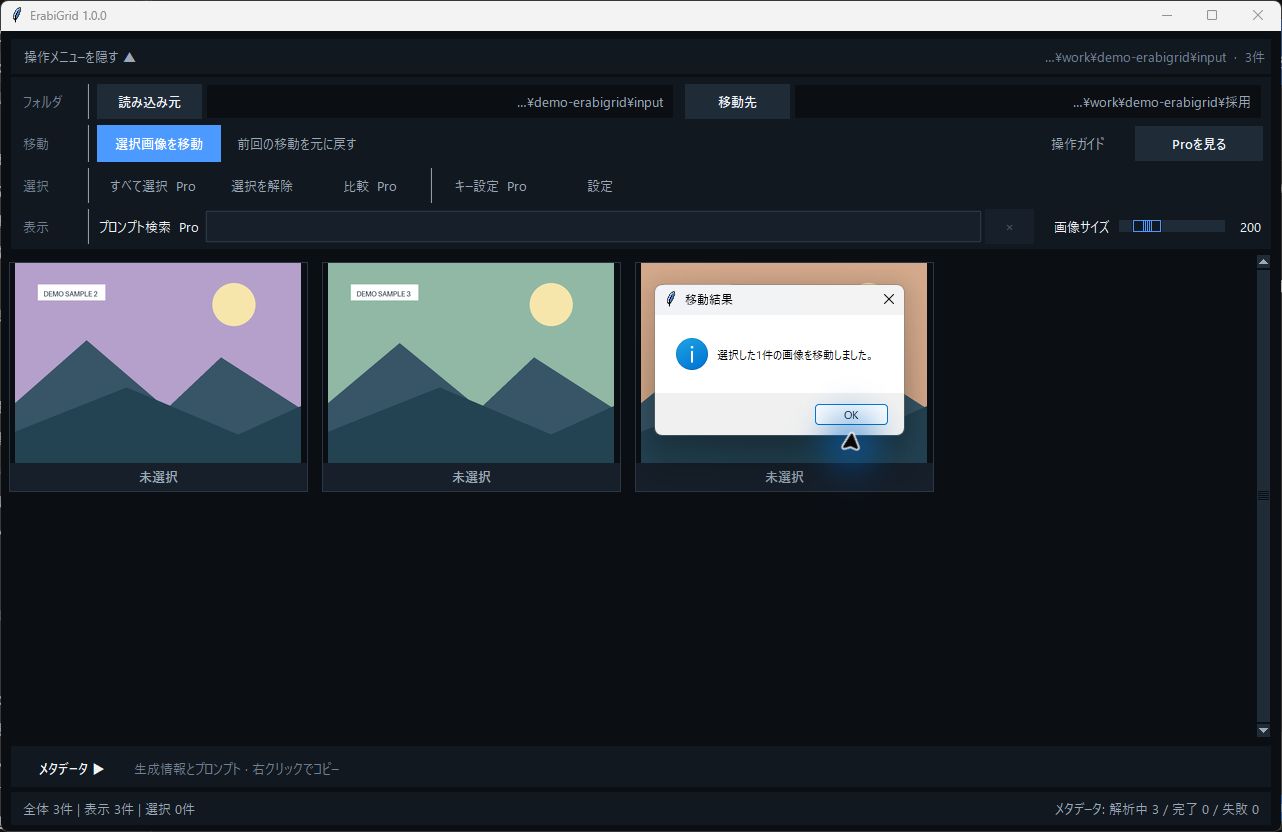
製品仕様・販売者の確認日は2026年10月2日。PhotoSiftとDiffusion Toolkitの公式説明は2026年10月3日に再確認しました。操作説明に私的な画像や会話は使っていません。